 StaffDays
Hướng dẫn chấm công, tính lương, ứng lương cho người mới
Hướng dẫn từng bước chấm công, tính lương, ghi ứng lương và làm phiếu lương cho nhân viên bằng StaffDays trên Android: cài đặt, chấm hằng ngày, chốt tháng.
Nếu bạn có một cửa hàng, quán ăn, xưởng may nhỏ hay một tổ thợ xây, nhiều khả năng bạn vẫn chấm công vào sổ và cuối tháng ngồi bấm máy tính để tính lương. Cách đó vẫn chạy được, cho đến hôm có người hỏi sao lương mình thiếu, hoặc một khoản ứng từ ba tuần trước bị quên mất.
Bài này hướng dẫn làm đúng việc đó trên StaffDays, từng bước một. Bài đi hết một vòng: thiết lập, chấm ngày công, ghi tiền ứng, tính lương, chốt tháng và gửi phiếu lương.
Muốn xem nhanh trước? Đây là video giới thiệu:
Nếu muốn, bạn có thể đọc thêm bài giải thích từng cảnh của video.
Cần chuẩn bị gì trước khi chấm công trên điện thoại
Không nhiều:
- Một điện thoại hoặc máy tính bảng Android 4.3 trở lên. StaffDays nặng dưới 2 MB và vẫn nhanh trên máy RAM 1 GB, nên chiếc điện thoại cũ để ở quầy là đủ dùng.
- Danh sách nhân viên: tên, vị trí và mức lương của từng người.
- Quy tắc của quán: một tháng tính bao nhiêu công, ngày nào nghỉ tuần, tăng ca trả thế nào.
Bạn không cần tài khoản, không cần mạng, không cần máy tính. Nhân viên cũng không phải cài gì.
Bước 1: thiết lập StaffDays lần đầu
Lần đầu mở StaffDays, ứng dụng hỏi vài câu:
- Chế độ. Chọn Chủ để quản lý sổ nhân viên, lương và ứng lương. Chọn Cá nhân để theo dõi ca làm của chính bạn, hoặc Cả hai.
- Dùng cho. "Cửa hàng, xưởng hoặc nhóm", hoặc "Gia đình tôi (giúp việc, nấu ăn, tài xế)". Lựa chọn gia đình sẽ đặt sẵn lương tháng theo tháng 30 ngày, mỗi tháng một ngày nghỉ có lương và menu gọn hơn. Bạn có thể đổi bất cứ lúc nào.
- Khóa ứng dụng. Bạn có thể khóa app bằng mã PIN, hoặc vân tay nếu máy hỗ trợ. App khuyên nên bật, vì tiền lương là chuyện riêng.
- Bắt đầu. Bắt đầu với sổ trống, hoặc xem thử với dữ liệu mẫu trước.
Một app quản lý được tối đa 5 cơ sở, mỗi nơi có nhân viên, quy tắc và ngày lễ riêng. Đổi cơ sở bằng cách chạm vào tên ở đầu màn Hôm nay.
Bước 2: đặt quy tắc tính lương
Trước khi thêm người, hãy mở phần quy tắc của cơ sở. Đây là nơi StaffDays biết bạn tính công tháng thế nào: cơ sở tính, nghỉ tuần, tăng ca, kỳ lương, làm tròn.
Cách tính lương tháng. Phần này quyết định một ngày công của lương tháng đáng bao nhiêu tiền:
- Ngày theo lịch: số ngày thật của tháng đó.
- Cố định 30 ngày.
- 26 ngày công.
- Chỉ ngày làm việc: số ngày làm việc trong kỳ.
Màn hình hiện sẵn một ví dụ chia lương cho số ngày, nên bạn thấy ngay một công là bao nhiêu trước khi chọn.
Ngày nghỉ tuần và ngày lễ. Chọn có lương hay không lương. StaffDays có gói ngày lễ sửa được cho 10 nước, trong đó có Việt Nam. Ngày lễ là ngày ước tính, bạn sửa lại được cho đúng.
Tăng ca. Chọn khi nào tính tăng ca: quá 8 giờ/ngày hoặc quá 40 giờ/tuần. Hệ số có thể là 1,25, 1,5, 2 hoặc một số tiền cố định mỗi giờ. Muốn chi tiết hơn thì đặt bậc, ví dụ sau 8 giờ tính 1,5× và sau 10 giờ tính 2×.
Kỳ lương. Theo tháng, nửa tháng, tuần hoặc ngày, và đặt riêng được cho từng người.
Tiền tệ và làm tròn. Dùng đồng tiền của bạn, làm tròn đúng như cách bạn vẫn trả.
Bước 3: thêm nhân viên
Mở tab Nhân viên và chạm nút thêm, hoặc chạm + trên màn Hôm nay rồi chọn Thêm nhân viên. Với mỗi người bạn nhập:
- Tên và vị trí nếu muốn (bếp, thu ngân, phục vụ…).
- Hình thức lương: theo tháng, theo ngày, theo giờ hoặc theo sản phẩm. Lương sản phẩm thì đặt tên đơn vị, ví dụ áo, kg, cái.
- Ngày nghỉ tuần của người đó.
Đã có danh sách trong bảng tính? Dùng Nhập nhân viên từ CSV. Màn nhập cho biết cần những cột nào và chỉ ra dòng nào bị lỗi.
Khi tăng lương cho ai, hãy đặt mức mới từ một ngày cụ thể. Mức lương mới áp dụng từ ngày đó, các ngày trước giữ mức cũ, nên tháng đã qua không bị tính lại. Mỗi người đều có lịch sử lương.
Bước 4: chấm công mỗi ngày
Đây là việc bạn làm hằng ngày, và nó được thiết kế để xong trong vài giây.
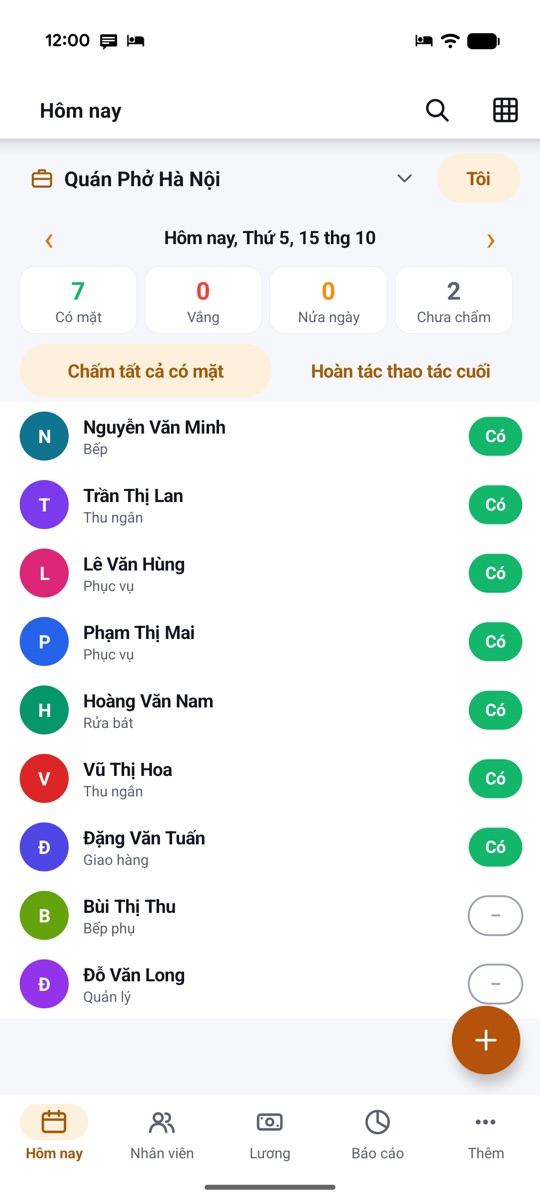
Mở màn Hôm nay. Mọi nhân viên đang làm đều nằm trong danh sách, kèm các ô đếm có mặt, vắng, nửa ngày và chưa chấm. Sau đó:
- Chạm Chấm tất cả có mặt nếu hôm nay gần như đủ người.
- Sửa những trường hợp ngoại lệ. Mỗi lần chạm vào ô trạng thái của một người sẽ chuyển lần lượt: có mặt, vắng, nửa ngày, nghỉ phép, nghỉ tuần, rồi quay về chưa chấm.
- Lỡ tay? Hoàn tác thao tác cuối sẽ đảo lại.
Muốn ghi chi tiết hơn, chạm vào tên người đó để mở ngày công. Ở đó bạn thêm được giờ tăng ca, số phút đi trễ, giờ vào ra có nghỉ giữa ca, ca đêm, ca thêm (C+½, C+C), số sản phẩm khoán và ghi chú.
Bật lời nhắc để app nhắc bạn vào giờ đã chọn, chỉ khi còn người chưa chấm. Tiện ích trên màn hình chính cho thấy số người có mặt hôm nay, một chạm là vào chấm.
Nghỉ nhiều ngày liền
Có người về quê cả tuần? Chấm nghỉ phép hoặc vắng cho nhiều ngày một lần, StaffDays tự bỏ qua ngày nghỉ tuần và ngày lễ. Số ngày phép có thể cộng dồn theo tháng hoặc năm và chuyển sang năm sau.
Bước 5: xem sổ chấm công tháng
Mở Sổ chấm công tháng bằng biểu tượng lưới. Sổ hiện mọi người theo từng ngày trong tháng, với các ký hiệu: Có là có mặt, V là vắng, ½ là nửa ngày, P là nghỉ phép có lương, N là ngày nghỉ tuần, L là ngày lễ.
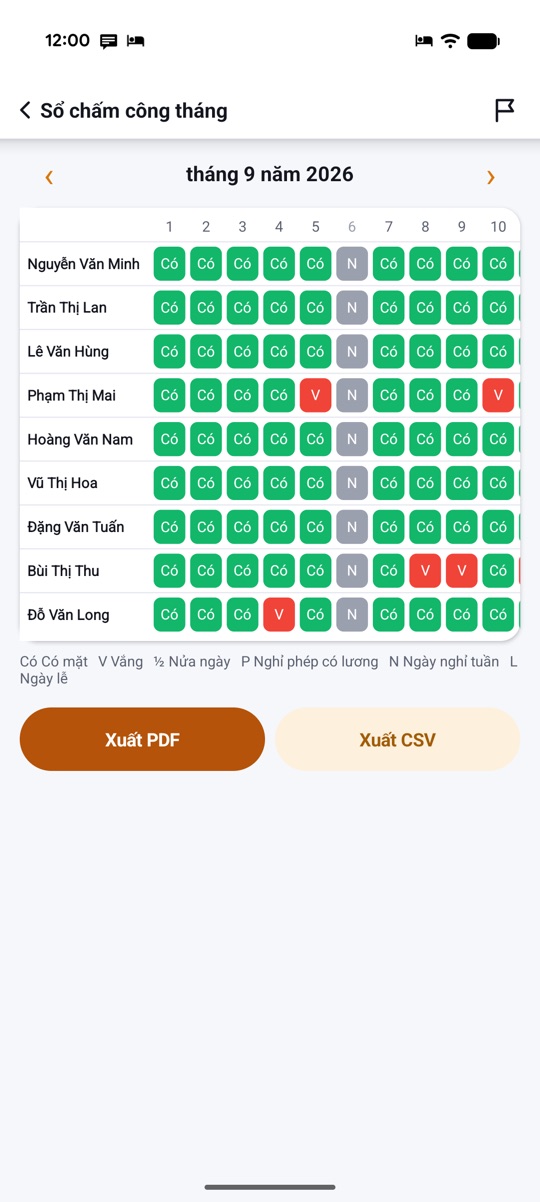
Chạm Xuất PDF để in hoặc lưu, Xuất CSV để mở bằng bảng tính. Các bản mới còn xuất được Excel (XLSX) để gửi kế toán.
Bước 6: ghi tiền ứng lương và cách trừ lại
Tiền ứng là chỗ sổ tay hay sai nhất. Trên StaffDays, mỗi khoản ứng đều có người nhận, ngày ứng và kế hoạch trừ.
Trên trang của nhân viên, chạm Ứng lương. Nhập số tiền rồi chọn cách thu lại:
- Theo kỳ lương: trừ một số tiền cố định ở mỗi kỳ.
- Trừ hết kỳ tới: trừ toàn bộ vào kỳ lương sau.
- Chưa có kế hoạch: chỉ ghi lại trước.
Khoản ứng hiện trong Sổ cái của người đó, cạnh các kỳ lương và các lần trả. Bạn có thể bỏ qua một tháng hoặc đổi số tiền trừ. Lương thực nhận không bao giờ bị âm: phần trừ không đủ sẽ chuyển sang kỳ lương sau.
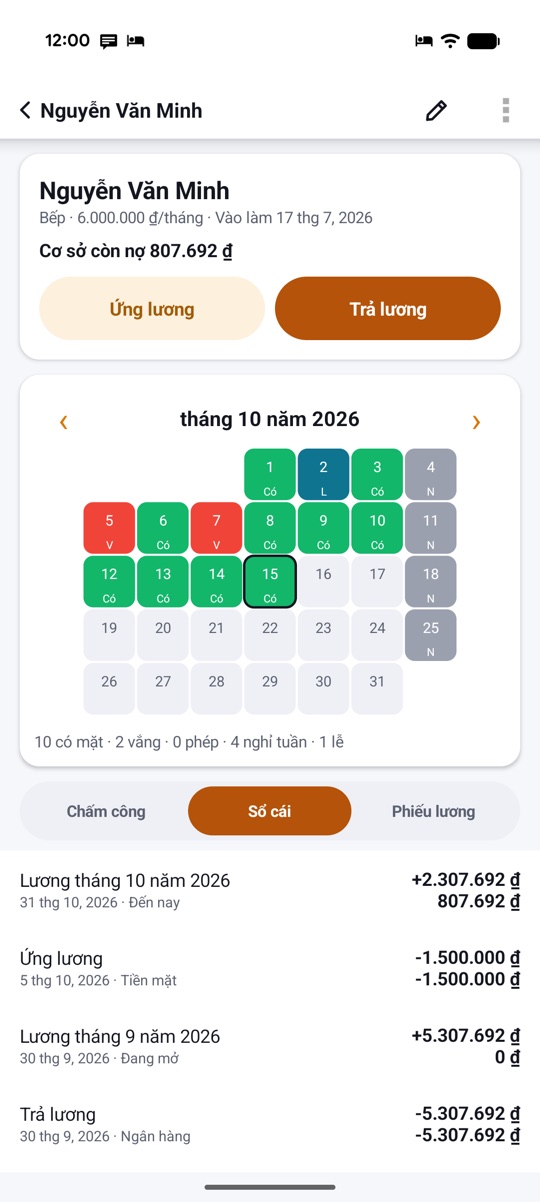
Trong dữ liệu mẫu, anh Minh ứng 1.500.000 đ tiền mặt ngày 5/10. Sổ cái ghi khoản này giữa lương tháng 10, lương tháng 9 và một lần trả lương qua ngân hàng.
Thưởng, phạt và phụ cấp
Bạn thêm được thưởng, phụ cấp, phạt và các khoản trừ khác vào bất kỳ ngày nào. Các khoản này hiện trong phần Cách tính và trên phiếu lương. Ngoài ra còn có trợ giúp tính thưởng lễ: lương tháng 13, thưởng Tết, THR, Eid hoặc Diwali.
Bước 7: tính lương cuối tháng
Mở tab Lương. Ở đây bạn không phải cộng trừ gì. StaffDays đã tính sẵn lương của từng người theo ngày công bạn chấm và quy tắc bạn đặt.
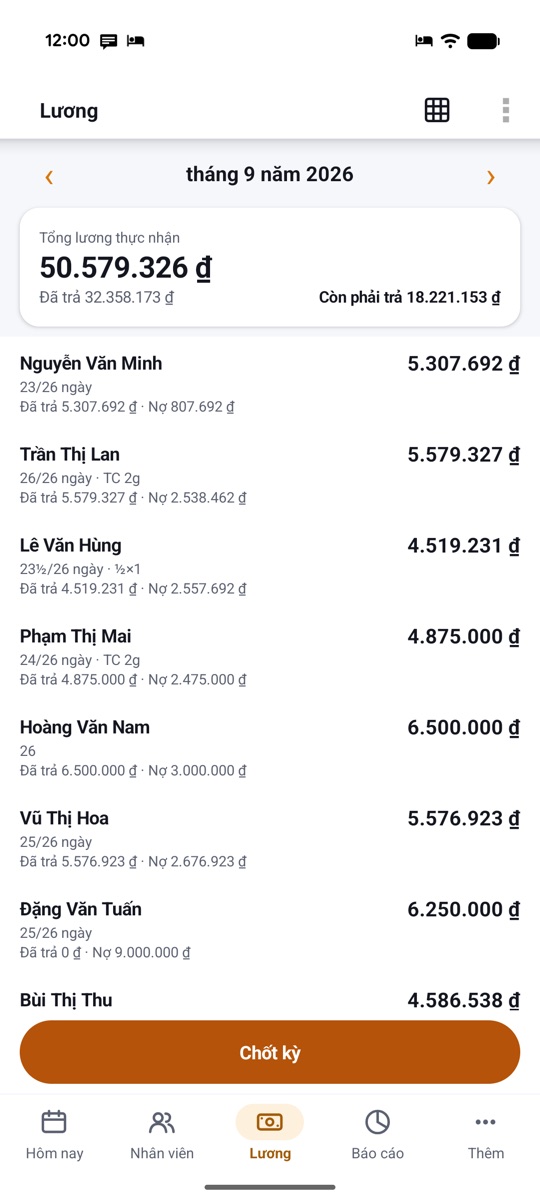
Trên cùng là tổng lương thực nhận của tháng, số đã trả và số còn phải trả. Mỗi dòng cho biết ngày công của một người (ví dụ 23/26 ngày), giờ tăng ca nếu có, số đã trả và số còn nợ.
Chạm vào một tên để xem phần Cách tính, viết bằng lời dễ hiểu:
Với anh đầu bếp trong dữ liệu mẫu: cơ sở là tháng cố định 26 ngày công, 3 ngày không lương bị trừ 692.308 đ (3 × 6.000.000 đ ÷ 26), có mặt 23 ngày, vắng 3 ngày, lương thực nhận 5.307.692 đ. Nhân viên hỏi về lương thì bạn chỉ cần đưa họ xem ô này.
Ghi nhận trả lương
Khi đưa tiền, chạm Ghi nhận trả lương trên trang lương của người đó. Trả từng phần cũng được, số dư luôn rõ ràng. Cách trả gồm tiền mặt, ngân hàng, ví/QR và séc.
Đến ngày lương, bạn có thể trả lương cả nhóm trong một bước. Số tiền của từng người vẫn sửa được, và chỉ một lần Hoàn tác là đảo lại cả lượt. StaffDays còn tính sẵn cần rút bao nhiêu tờ mỗi mệnh giá và chia phong bì cho từng người.
Bước 8: chốt sổ cuối tháng
Khi tháng đã xong, chạm Chốt kỳ ở cuối màn Lương. StaffDays giải thích rõ chuyện gì sẽ xảy ra:
- Số liệu lương được cố định, nên việc đổi quy tắc sau này không làm thay đổi chúng.
- Các khoản thu hồi ứng lương của kỳ đó được ghi nhận.
- Bạn có thể mở lại sau nếu thật sự cần. Khi mở lại, app yêu cầu gõ xác nhận và sẽ xóa các khoản thu hồi ứng lương của kỳ này.
Kỳ đã chốt thì không sửa nhầm được. App hiện dòng nhắc: "Kỳ này đã chốt. Mở lại ở màn hình Lương để sửa."
Bước 9: làm và gửi phiếu lương
Từ trang lương của một người, chạm Phiếu lương.
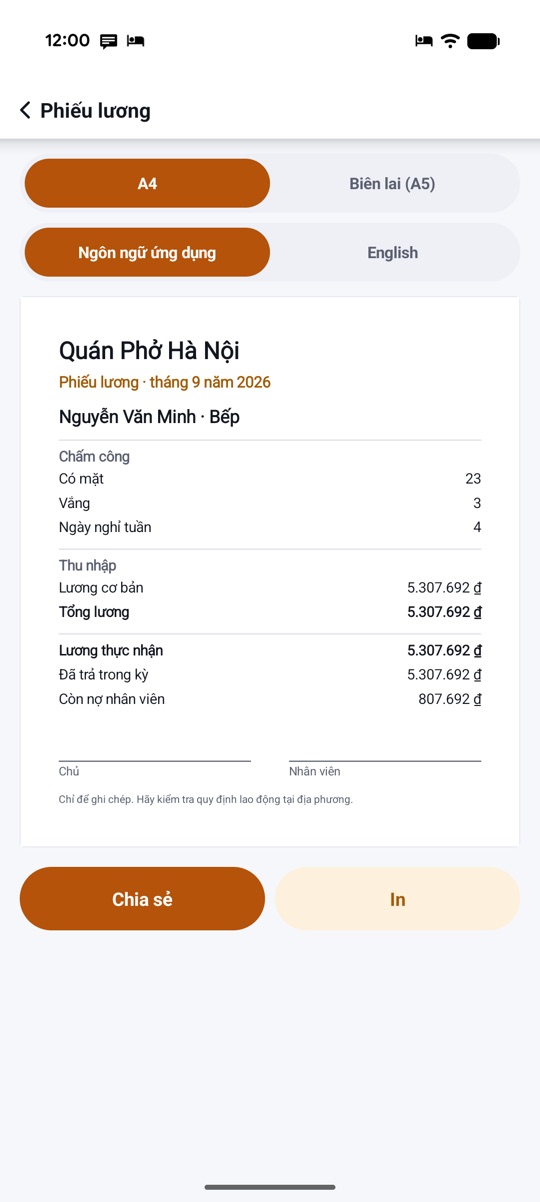
Bạn chọn:
- Khổ A4 hoặc Biên lai (A5).
- Ngôn ngữ ứng dụng hoặc một ngôn ngữ thứ hai, ví dụ tiếng Anh, cho nhân viên đọc ngôn ngữ khác.
Phiếu lương ghi ngày công (có mặt, vắng, ngày nghỉ tuần), thu nhập, tổng lương, lương thực nhận, số đã trả trong kỳ và số còn nợ nhân viên. Cuối phiếu có dòng ký tên cho chủ và nhân viên, kèm ghi chú "Chỉ để ghi chép. Hãy kiểm tra quy định lao động tại địa phương."
Chạm Chia sẻ để gửi PDF qua bất kỳ ứng dụng nào trên điện thoại, hoặc In. Mẫu phiếu lương thêm được logo, chữ ký và chân trang.
Bước 10: xem báo cáo và sao lưu
Tab Báo cáo biến bảng chấm công thành biểu đồ: chấm công theo ngày, chi phí lương theo tháng, giờ tăng ca và tiền ứng chưa trừ hết. Biểu đồ nào cũng có nút Xem dạng bảng.
Cuối cùng, hãy thiết lập sao lưu. Trong phần sao lưu và khôi phục, bạn có thể:
- Sao lưu ngay ra một tệp mã hóa để giữ hoặc chuyển sang máy mới.
- Chọn thư mục sao lưu và bật tự động sao lưu hằng tuần hoặc hằng tháng, giữ 3 bản gần nhất.
- Đặt cụm mật khẩu. Nếu không có, ai có tệp cũng đọc được.
Đổi điện thoại thì chép tệp sao lưu sang máy mới rồi chọn Khôi phục từ bản sao lưu.
Nhịp làm việc hằng ngày và hằng tháng
Thiết lập xong, mọi việc rất gọn:
- Mỗi ngày: mở Hôm nay, chạm Chấm tất cả có mặt, sửa vài trường hợp ngoại lệ.
- Khi có người cần tiền: Ứng lương, chọn cách trừ lại.
- Cuối tháng: xem tab Lương, ghi nhận trả lương, chốt kỳ.
- Sau khi chốt: gửi phiếu lương, xuất sổ chấm công, kiểm tra bản sao lưu.
Nếu bạn vẫn đang cân nhắc chọn app nào, bài app chấm công tính lương không cần tài khoản có danh sách những điều nên kiểm tra. Toàn bộ tính năng của StaffDays có trên trang sản phẩm.
Xem trên YouTube
Bạn quen xem trên YouTube? Hai video có trên kênh của chúng tôi: bản giới thiệu đầy đủ và bản Shorts dọc. Có cả bản tiếng Anh.
Câu hỏi thường gặp
Có tính lương theo tháng 26 công được không?
Được. Mỗi cơ sở có thể tính tháng theo ngày dương lịch, cố định 30 hoặc 26 ngày, hay chỉ tính ngày làm việc, với ngày nghỉ tuần và ngày lễ có lương hoặc không lương.
Khoản ứng lớn hơn lương kỳ tới thì sao?
Lương thực nhận không bao giờ bị âm. Phần chưa trừ được sẽ chuyển sang kỳ lương sau, và sổ cái của người đó luôn hiện số dư.
Hai người chấm công trên hai điện thoại được không?
Được. Sao lưu trên điện thoại kia, chép tệp sang máy này rồi gộp. Bạn thấy mọi thay đổi trước khi gộp, và kỳ đã chốt không bao giờ bị sửa.
Nhân viên có cần cài app để nhận phiếu lương không?
Không. Chỉ mình bạn cài StaffDays. Gửi phiếu lương PDF qua bất kỳ ứng dụng nào trên điện thoại, hoặc in ra.
StaffDays có tính BHXH hay thuế TNCN không?
App không trừ các khoản này. StaffDays dùng để ghi chép: chấm công, tiền lương, tiền ứng và các lần trả. Các bản mới có thể hiện số ước tính theo mức bạn nhập, nằm cạnh tiền lương và không bao giờ bị trừ. Hãy kiểm tra quy định tại nơi bạn.
Dữ liệu có bị gửi đi đâu không?
Không. StaffDays không có quyền truy cập Internet. Chỉ những gì bạn tự chia sẻ, như một phiếu lương, mới rời khỏi điện thoại.